DNG TIMELAPSE TOOL / ARCHIVE
关键帧调好,
整段自己过渡。
在 Lightroom 里调关键帧,DTT 自动算完整段延时序列的过渡参数。
1.0.6 · Windows / macOS · 已停止更新
快速入口
先看界面。
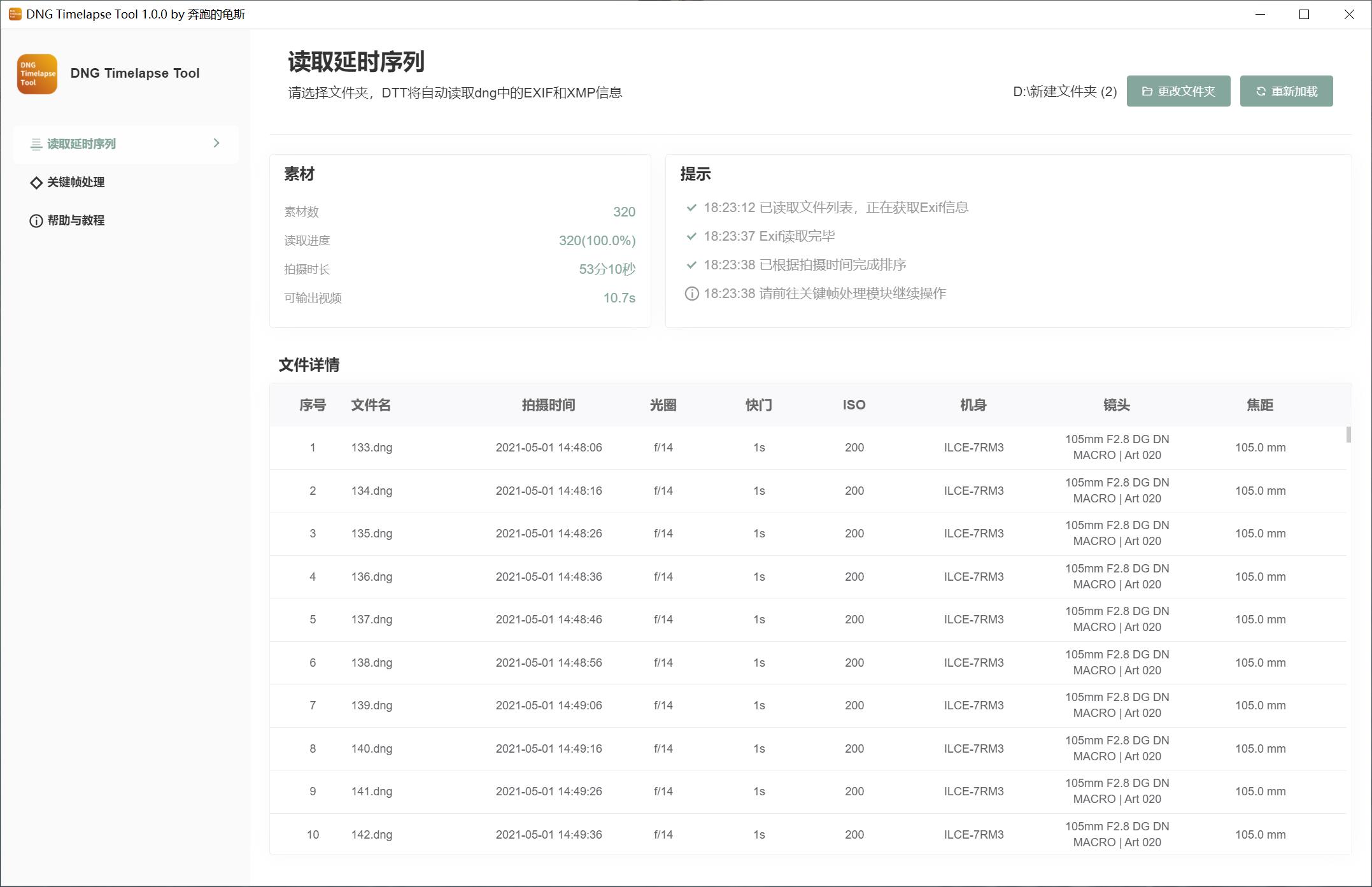
01 / SHOWCASE读取完一个 320 张的序列:左边素材面板,右边文件详情。
为什么会有
DNG Timelapse Tool
02 / WHY通常,在一次延时摄影中,可以拍摄获得上百张成系列的照片,并最终渲染成一段看起来是正在加速播放画面的视频文件。
由于前后的画面不一,我们就需要对不同时间的照片做不同的调色处理,但是对于一个数量高达上百张的照片来说,人工处理费时费力。有了 DNG Timelapse Tool,你可以像在视频编辑软件中一样,设置关键帧、对关键帧进行处理,软件将会自动计算除了关键帧以外的其他帧的调色参数。
本工具通过监控关键帧在硬盘上的文件变化,来知晓用户是否对照片进行了调整,如果是,则会自动计算并更新整个序列的参数变化。
使用教程
03 / WORKFLOW七步,从选文件夹到在 Lightroom 里读回数据。
启动 DTT
启动 DNG Timelapse Tool(下面简称“DTT”)
选择文件夹
点击“选择文件夹”,DTT 将会自动读取该文件夹下的 DNG 文件,并认为这批 DNG 文件为一个延时序列。
读取 EXIF / XMP
DTT 需要一些时间来读取每一张照片的 EXIF 信息和 XMP 信息,读取速度根据电脑性能会有所不同。通常加载一个 3000 张照片的序列一般不会超过 5 分钟。您会在素材面板查看到读取进度。读取完毕后,DTT 将会根据时间排序这些照片,如果包含编号为 9999 和 0000 的照片,DTT 会给出是否自动重命名的提示。
设置关键帧
读取完成后将点亮左侧“关键帧处理”面板,这里您可以通过拖动下方的时间轴、缩放滑块等设置关键帧。设置 / 取消关键帧的操作会实时保存到 DNG 文件,为照片打上 4 颗星。如果在前一步读取序列时检查到照片本身的星级为 4 星,那么将会自动设置为关键帧。
去后期软件调色
前往您熟悉的照片后期软件(如 Lightroom、Adobe Camera Raw)中对关键帧(打 4 星的)照片进行调色,在照片后期软件保存数据到 DNG 文件时,DTT 将自动响应这些变化,自动对整个序列的过渡参数进行计算。
保存序列
完成对所有关键帧的调色后,点击“保存序列”,DTT 将会批量把过渡计算好的参数写入 DNG 文件中。
读回数据
在照片后期软件中读取元数据,您将可以看到自动过渡好的调色信息。
其他问题。
04 / FAQ八个问题,都是实际用起来会碰到的。
01我的照片拍摄到编号到 9999,然后是 0001 了,该如何操作?
出现这种情况是因为相机照片编号是 4 位数的,当到达 9999 时,相机会新建一个文件夹从 0001 开始计数。虽然看起来是两个序列,但他们其实应该是同一个延时序列。您可以将两段照片序列都放到同一个文件夹下,并使用 DTT 读取。当 DTT 读取到同时具有 9999 和 0001 编号的照片时,将会提示是否进行自动重命名,重命名完成后的序列,是根据拍摄时间正序的 1.dng、2.dng...的序列,没有数字位数上限。
02有些调色选项无效是因为什么?
目前有部分选项是无法进行过渡计算的,因为 DTT 无法判断操作者的意图或是这根本不是一个数字。在这种情况下,这些选项将会被同步为和第一个关键帧相同的参数:红眼矫正、[基本面板] 配置文件、[基本面板] 白平衡类型、[基本面板] 自动曝光开关、[色调曲线面板] 自定义曲线、[镜头校正面板] 配置文件相关选项、[镜头校正面板] 锁定裁切选项、[校准面板] 处理版本;以下选项将会被忽略:渐变滤镜、径向滤镜、污点修复。
03是否支持连拍的延时序列?
理论上支持。但是有些相机在记录拍摄时间时会忽略毫秒,因此在同一秒内拍摄的多张照片,DTT 会认为是同时拍摄的,此时文件排序会根据文件名称编号来进行。通常情况下不会有问题,但不排除会有意外情况,导致 DTT 的排序错乱。
04我的相机的照片是 ARW 格式,或是其他格式的,能否使用 DTT?
很抱歉,不可以。请先转换成 DNG 格式再进入 DTT 进行操作。推荐使用 Adobe DNG Converter、本工具作者开发的 DNG 自动转换工具等软件帮助你做到这一点。注意:jpg / heif / png 文件是图片不是 RAW,所以无法转换成 DNG 格式,强行转换将会造成不可预知的问题,所以前期拍摄请务必使用相机的 RAW 格式拍摄。
05如何恢复照片文件?
DTT 只会写入 XMP 相关的调整参数,并的确可能还存在 bug 导致写入的信息不正确。您可以使用 Lightroom 中的“复位”按钮来清除这些数据。
06为什么我在 Lightroom 中的调整 DTT 没有自动监控到?
首先,Lightroom 中必须打开自动写入功能。具体位置:编辑 - 目录设置 - 元数据 - 勾选“将更改自动写入 XMP 中”,其次,如果同时在多个软件中操作,Lightroom 可能会提示“硬盘上的文件已更改,是否导入磁盘设置?”,在未导入之前,Lightroom 的改动不会写入 DNG 文件中,DTT 也不会读取到变动。
07如何在 Lightroom 中读取到 DTT 保存的数据?
方法 1:在图库模块中,全选照片,右击 元数据 - 从文件中读取元数据。方法 2:在图库模块中,左侧选择文件夹,右击 同步文件夹,勾选 扫描元数据更新。
08如何设置关键帧?
在 DTT 中,关键帧就是打 4 星的文件。星级可以在时间轴上点击按钮设置,再次点击即可删除关键帧。在首次读取序列时,4 星的照片会被 DTT 识别为关键帧。但是在已加载后,再在其他软件中设置照片星级为 4 星时,DTT 将不会将其识别为关键帧。