

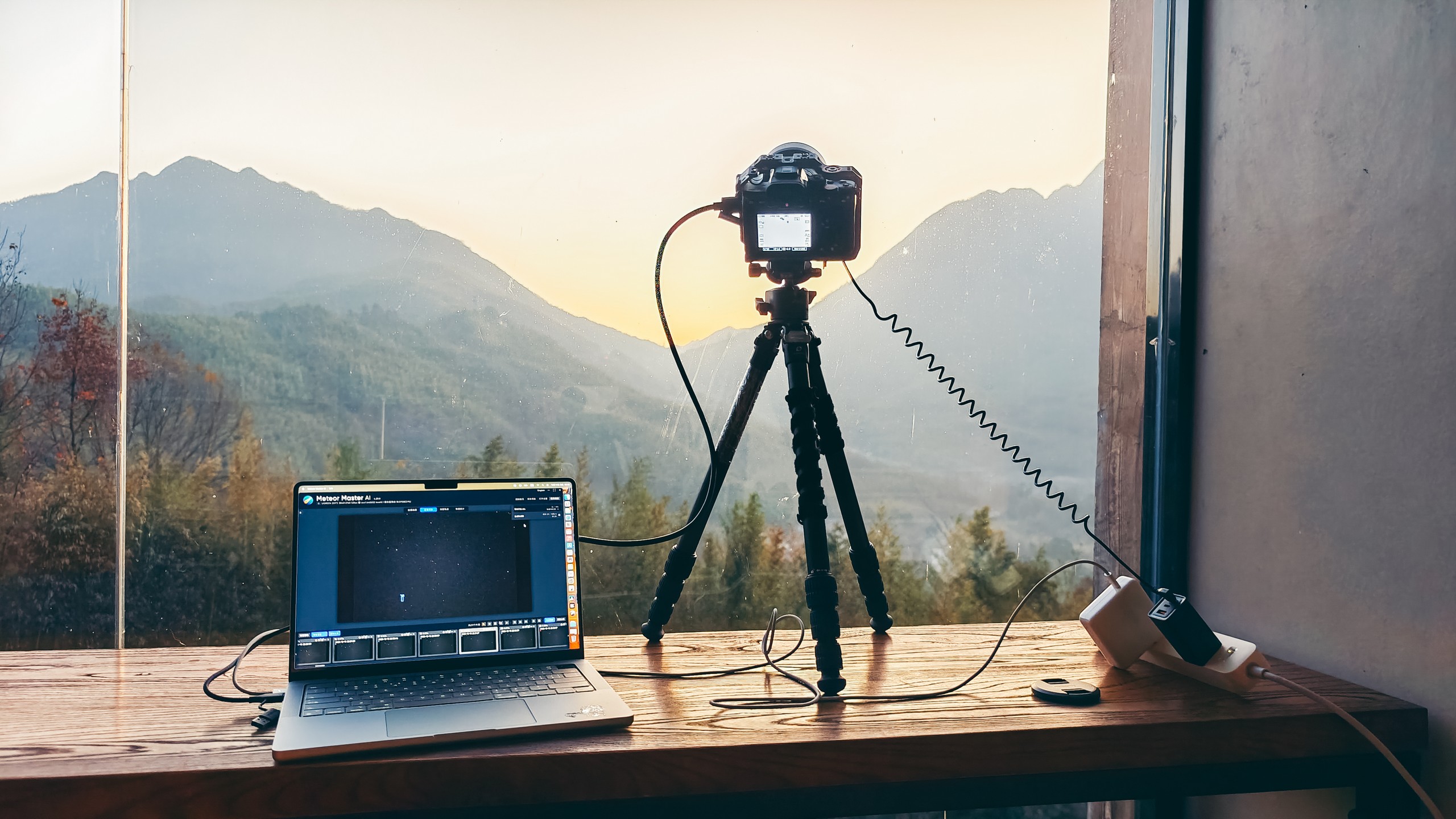

核心功能
流星雨日历
视频教程

教程:分析一个视频录像
1. 启动软件,点击“分析视频”按钮添加一个视频文件,您可以在上方看到该视频的画面。如没有显示画面,请将视频转码为1080或4K、mp4、h264、8bit的视频并进行重试。
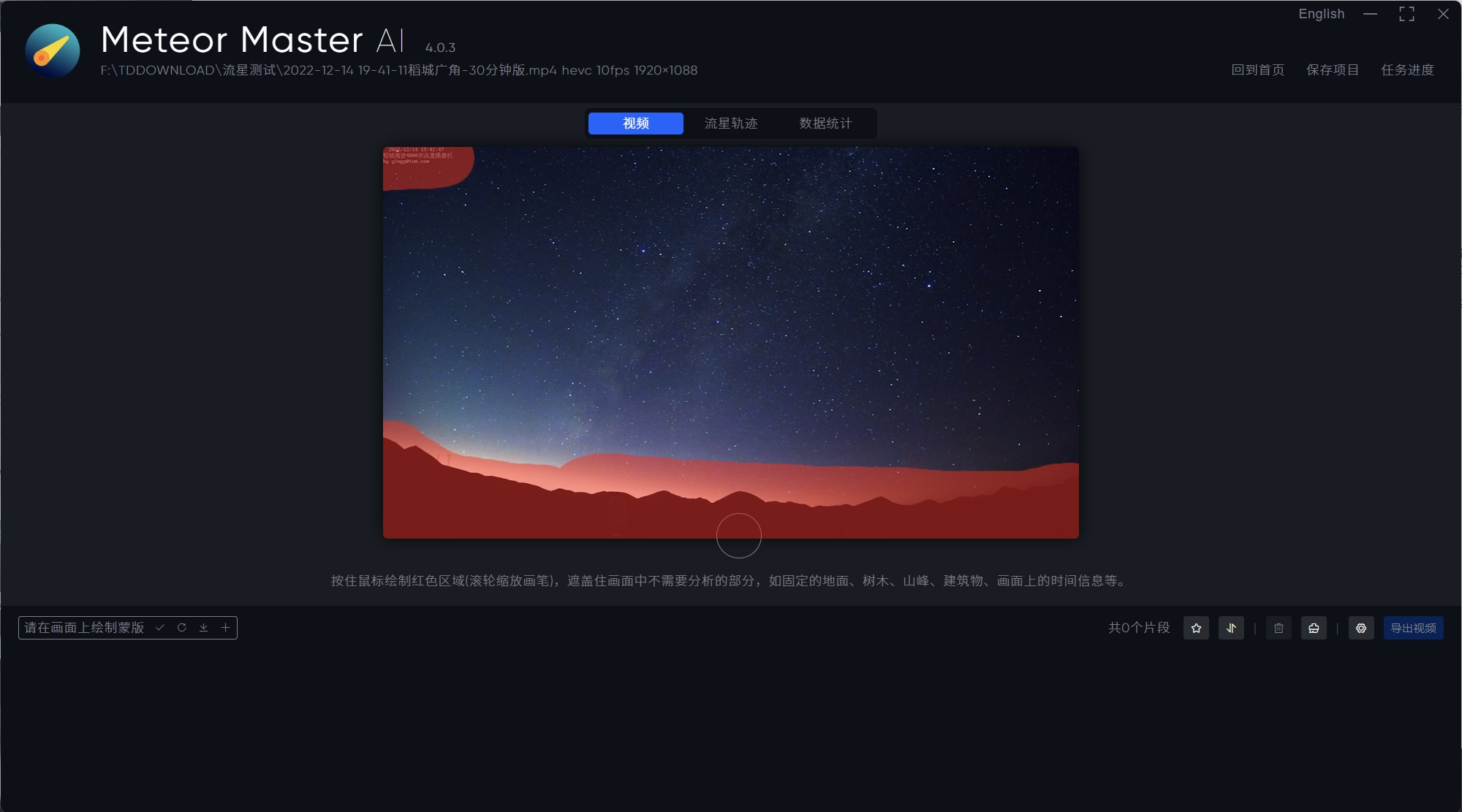
2. 点击“设置蒙版”按钮,并使用鼠标在画面上绘制不需要分析的区域,将其涂抹成红色。可以通过保存和加载蒙版图片文件来复用您的蒙版。您也可以使用自己喜欢的工具进行蒙版的制作,只需要在透明png文件中涂抹红色即可。
3. 点击确认蒙版(形似对勾的按钮)后,再点击“开始分析”,软件将会持续在后台分析流星,并把结果逐步显示在下方列表中,屏幕上也会显示进度条。您可以在下方列表中看到每个流星片段持续多长时间、在哪个时间点出现,点击可以预览该片段的画面。
4. 分析得到的流星结果不一定是准确的,有可能是误报,您可以点击片段右上角的x、或是选中片段后按下del来删除这个片段;您也可以点击星标或是按下f键来为选中的片段打星。
5. 如果您在设置中启用了多线程分析,那么分析的过程是从多个时间段同时进行的,因此列表中的结果并不一定是按照时间顺序排列的。当分析结束时,您可以通过点击排序按钮查看排序后的结果。
6. 每一个片段都可以点击片段预览图上方的“快速导出”按钮导出一个视频片段,这个片段将根据您的设置,保存在原文件的旁边或是指定的文件夹中。
7. 当整个视频分析完毕后,可以点击“导出所有片段”按钮,您将在弹出的窗口中查看具体的导出选项,也支持将所有片段合并为一个合集视频进行导出。
教程:直播同时分析流星
1. 启动软件,点击“分析直播流”或是“分析OBS摄像头”或是“向Meteor Master AI推流”,请确保在点击并打开前他们已经正常运行中并正在推送画面。
2. 点击“设置蒙版”按钮,并使用鼠标在画面上绘制不需要分析的区域,将其涂抹成红色。可以通过保存和加载蒙版图片文件来复用您的蒙版。您也可以使用自己喜欢的工具进行蒙版的制作,只需要在透明png文件中涂抹红色即可。
3. 点击确认蒙版(形似对勾的按钮)后,再点击“开始分析”,软件将会持续在后台分析流星,并把结果逐步显示在下方列表中,屏幕上也会显示进度条。您可以在下方列表中看到每个流星片段持续多长时间、在哪个时间点出现,点击可以预览该片段的画面。
4. 分析得到的流星结果不一定是准确的,有可能是误报,您可以点击片段右上角的x、或是选中片段后按下del来删除这个片段;您也可以点击星标或是按下f键来为选中的片段打星。
5. 分析器会按照一定的时间间隔进行工作,这个间隔受到“缓存分片长度”的影响,您会看到一个进度条每隔一定时间在界面上显示,这代表着分析器正在后台工作。
6. 每一个片段都可以点击片段预览图上方的“快速导出”按钮导出一个视频片段,这个片段将根据您的设置,保存在指定的文件夹中。
7. 您可以点击“导出所有片段”按钮,您将在弹出的窗口中查看具体的导出选项,也支持将所有片段合并为一个合集视频进行导出。
教程:如何将海康威视摄像头接入 Meteor Master AI
1. 购买海康威视摄像头,参见说明书,摄像头有一个默认的IP地址,比如我这台3t87s就是192.168.1.64(或是您在摄像头控制台选择使用“自动获取”,然后路由器上设置一个固定IP),请记录下这个IP地址,下面以3t87s摄像头(DS-2CD3T87SWDV2-L)为例,我在路由器上设置其IP地址为192.168.0.151。
2. 打开浏览器,输入192.168.0.151,登录海康威视的控制台,点击“配置”-“音视频”-“视频”-“自定义模式”,并按照下图进行设置,可以获取不错的画质。重点:编码选择H.264且关闭Smart264,降低I帧间隔并将码流平滑降低。
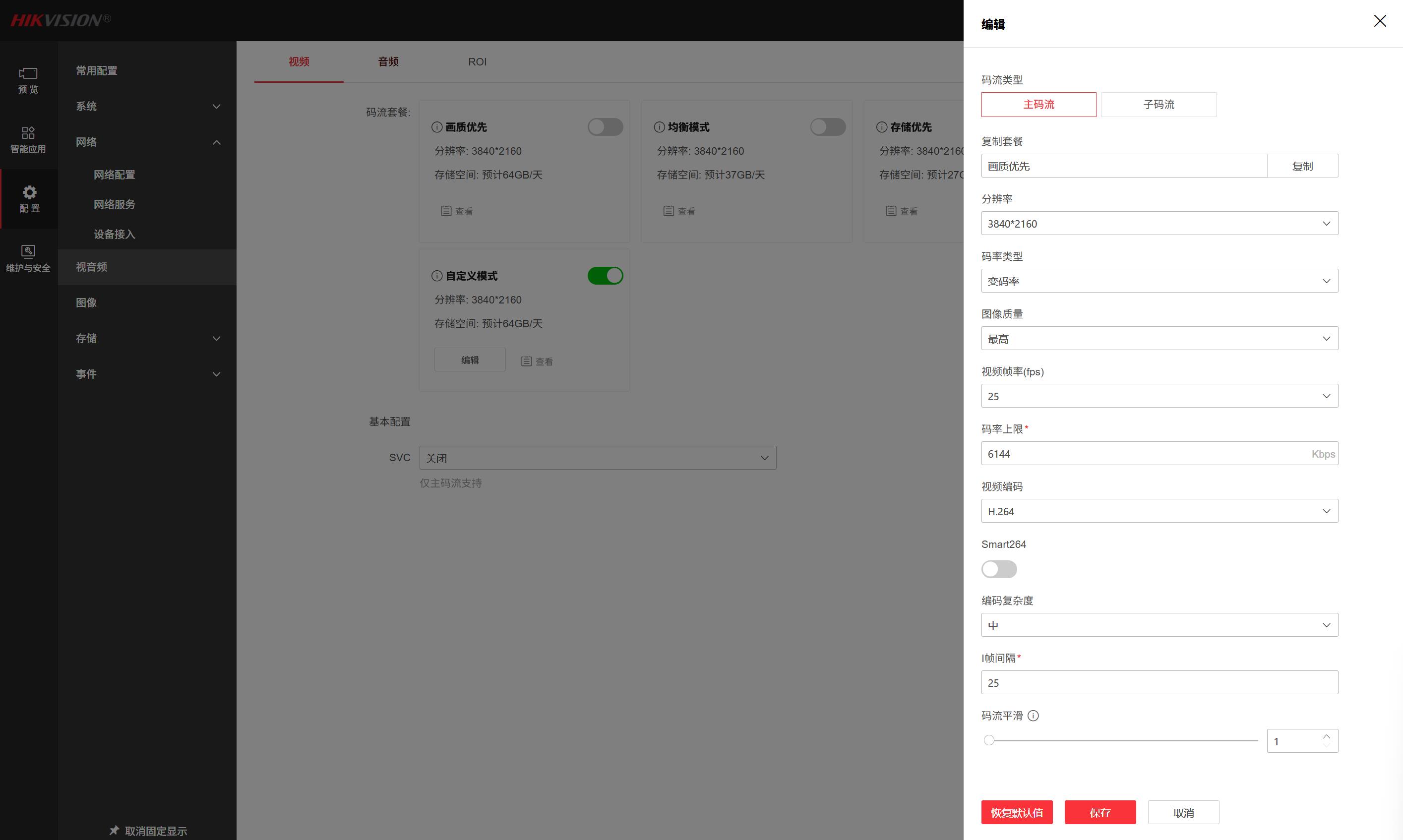
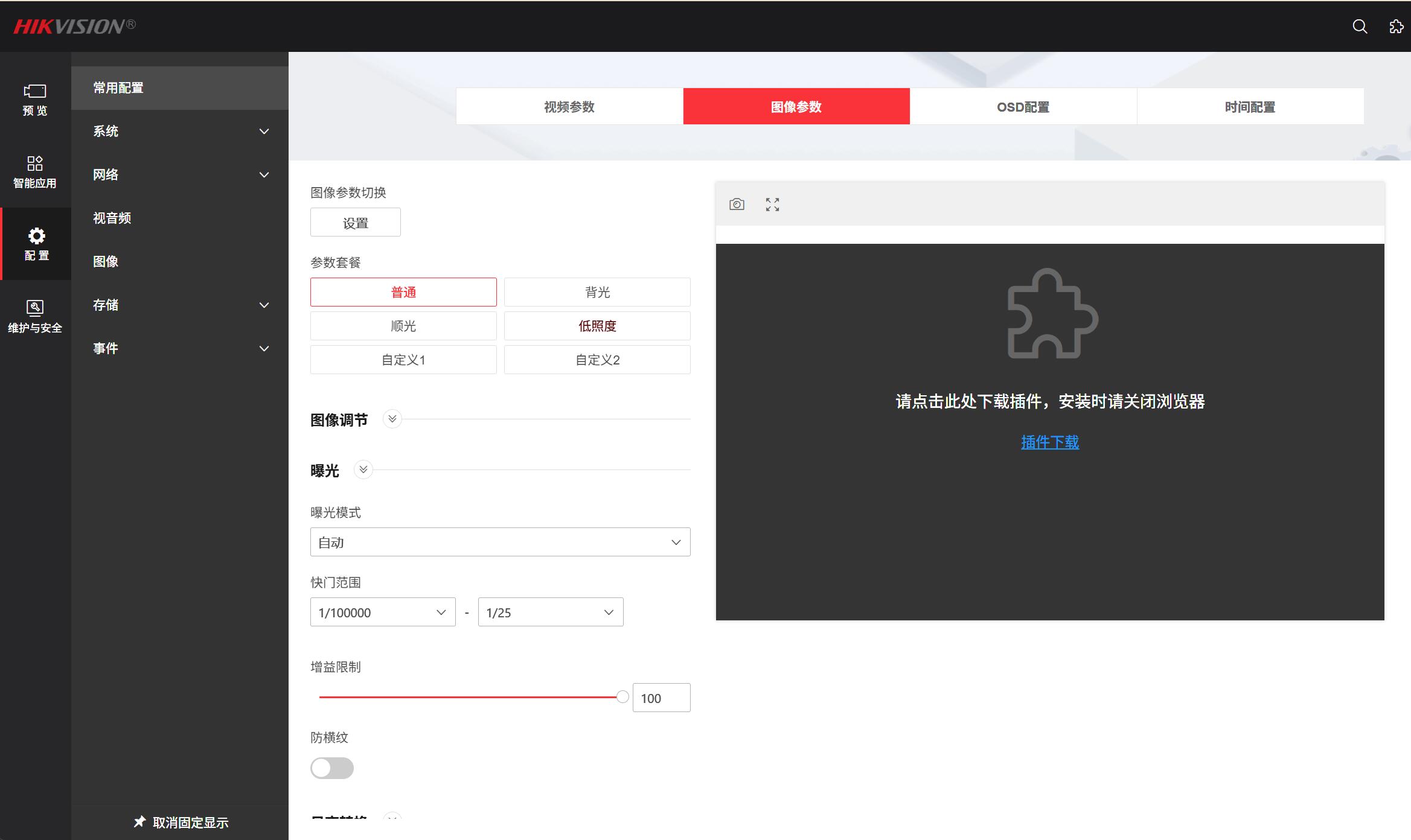
进入“配置”-“图像”-“显示设置”选项,在“曝光”中,快门范围最低值,请选择1/25(如果你摄像头最低帧率为20则这里选1/20)
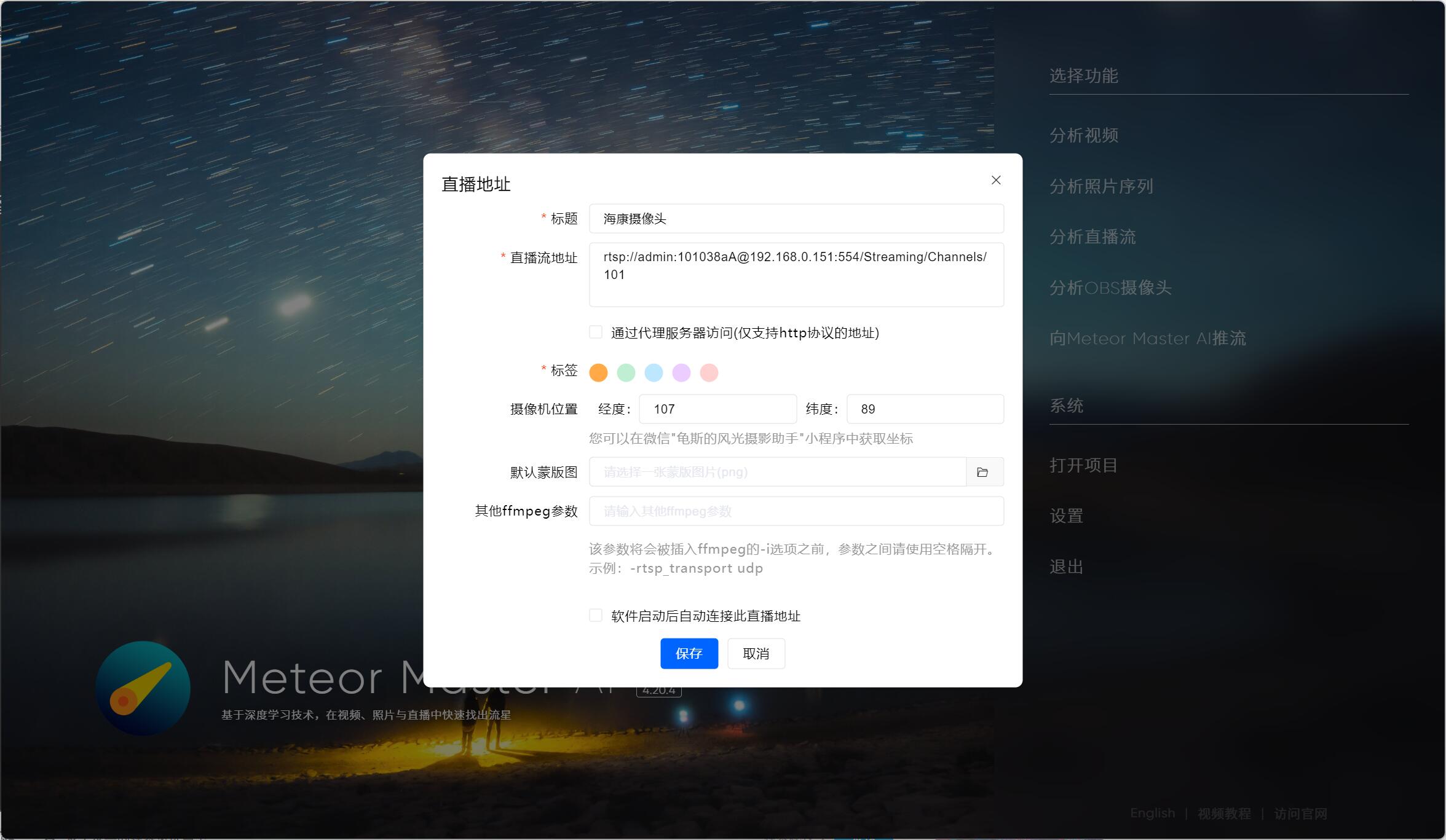
3. 打开Meteor Master AI,选择“分析直播流”-“添加新地址”,直播流地址填写“rtsp://账号:密码@摄像头IP地址:554/Streaming/Channels/101”,点击保存即可连接上,4K画面即可接入进来了。
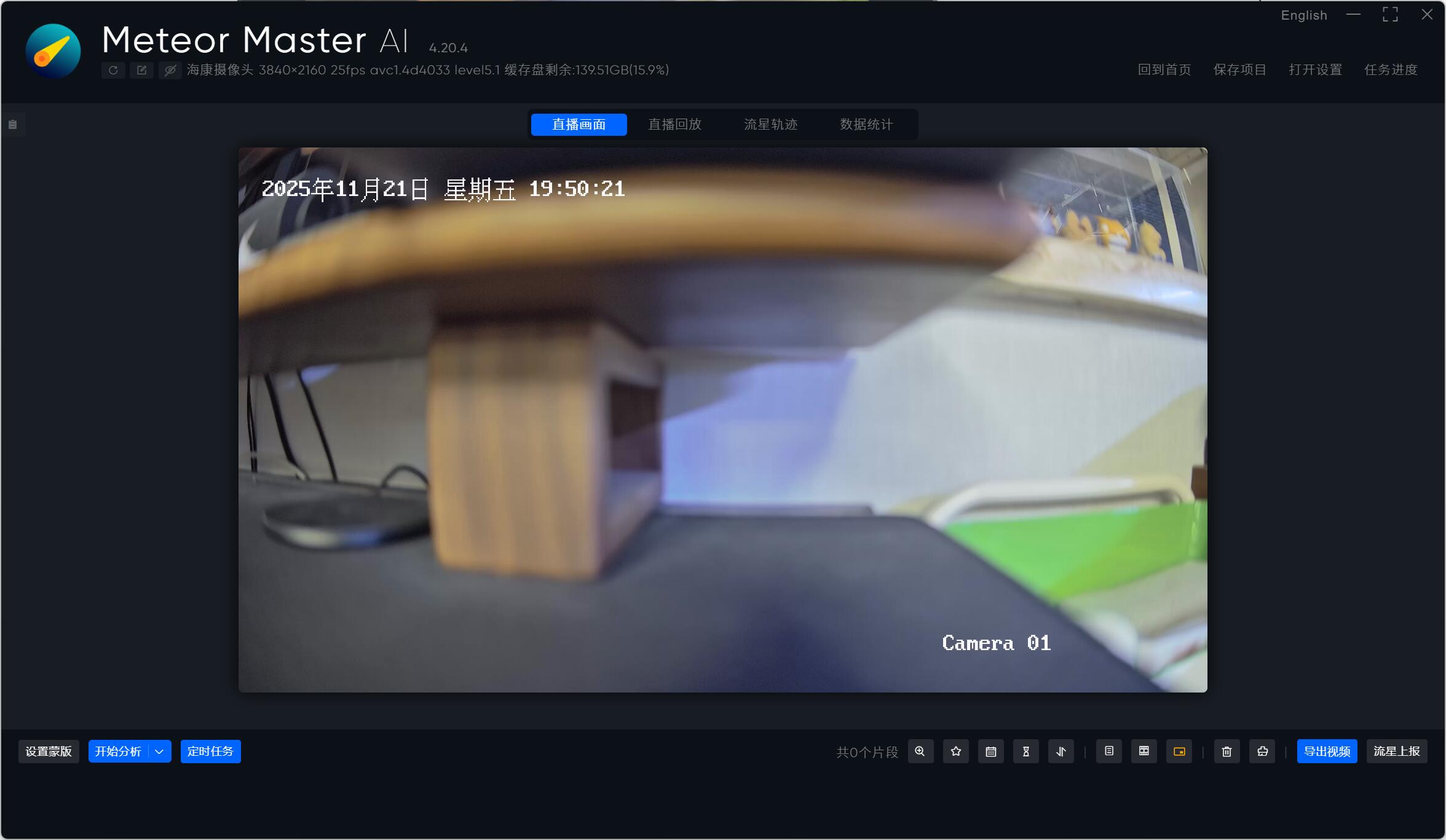
提示:您可以关闭摄像头的音频来节省一些码流,也可以关闭摄像头上的OSD显示来获得较为纯净的画面。如果一定要使用H265编码的话,MMA会黑屏但有声音,此时需要打开MMA设置-直播设置-对直播信号转码功能,然后重启软件才能显示画面,该选项通常比较吃性能,不建议使用。
教程:从延时摄影图片中查找流星并一键对齐流星雨
1. 启动软件,点击“分析图片序列”,并选择一个存放着您的照片序列的文件夹。软件将会查找该文件夹中的图片文件,如果存在RAW图像,将会自动提取RAW中的jpg预览。
Tips: 如何提升提取速度? Meteor Master AI借助了Adobe DNG Converter和内建的jpg提取工具来将RAW处理为可读取的jpg图像。以下两种方式都可以提升提取速度(二选一):
(1)您可以使用我开发的DNG自动转码工具来优化您的工作流,在您将照片从存储卡导入电脑时,就将这些照片转码为带有完整预览的DNG。
(2)您可以提前使用自己喜欢的工具将这些照片处理成jpg(可以预先进行调色以凸显星空和潜在的流星),然后将jpg单独放置到一个文件夹,让Meteor Master AI读取。
2. 点击“设置蒙版”按钮,并使用鼠标在画面上绘制不需要分析的区域,将其涂抹成红色。可以通过保存和加载蒙版图片文件来复用您的蒙版。您也可以使用自己喜欢的工具进行蒙版的制作,只需要在透明png文件中涂抹红色即可。
3. 点击确认蒙版(形似对勾的按钮)后,再点击“开始分析”,软件将会持续在后台分析流星,并把结果逐步显示在下方列表中,屏幕上也会显示进度条。您可以在下方列表中看到每个流星片段的照片文件,点击可以预览该片段的画面。
4. 分析得到的流星结果不一定是准确的,有可能是误报,您可以点击片段右上角的x、或是选中片段后按下del来删除这个片段;您也可以点击星标或是按下f键来为选中的片段打星。
5. 每一个片段都可以点击片段预览图上方的“打开目录”按钮找到该文件所在的目录。
6. 您可以点击“导出”按钮,您将在弹出的窗口中查看具体的导出选项,将带有流星的序列移动或复制到一个特定的目录中。
7. 您可以选择使用“生成流星全景图”功能来一键对齐流星雨。
教程:如何接入 OpenClaw
1、安装 mma-bridge
安装mma-bridge,这是一个命令行工具,用于与Meteor Master AI进行通信。
安装方法:
npm install mma-bridge -g
2、在 MMA 中启用 MMABridge
打开Meteor Master AI应用,进入"设置"菜单,选择"通用设置",找到"MMABridge"选项并启用它(默认端口:9000)。
3、安装 OpenClaw Skill
完成上述步骤后,您就可以在OpenClaw中安装mma-bridge Skill,开始使用OpenClaw与Meteor Master AI进行交互了。
下载链接:ClawHub上的mma-bridge Skill
目前支持的功能:
- 获取当前软件状态信息
- 启动分析本地视频、照片(仅支持jpg)、打开设置好的直播
- 获取当前识别的流星结果列表,支持排序、分页
- 获取特定结果的详细信息
- 删除特定结果
- 收藏/取消收藏结果
- 导出轨迹图、视频片段
OpenClaw 的典型用法:
- 帮我检查下现在MMA运行正常吗?
- 帮我分析一下这个视频/文件夹里的图片
- 把昨天晚上最长的流星轨迹图发给我
- 汇总一下上周共识别到了多少流星
- 帮我删除掉昨晚时长不超过2秒的结果
更多用法开发中...
推荐设备
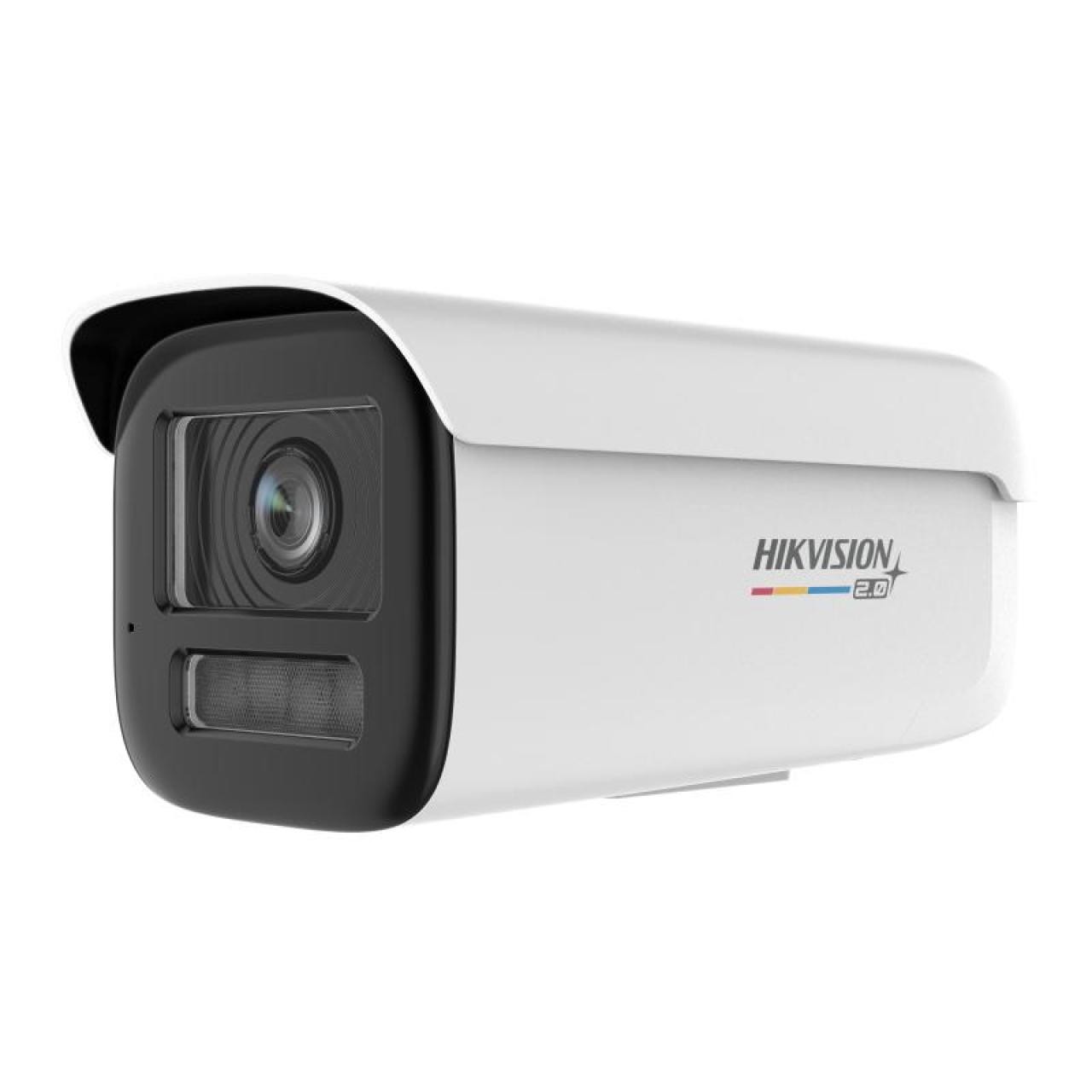
海康威视 3T49
400万极夜版臻全彩网络摄像机
专为极暗环境设计,全彩级高灵敏度传感器配合F1.0超大光圈镜头,即使在星光下也能输出清晰彩色画面。2K分辨率@25fps,120dB宽动态配合3D数字降噪,适应不同光照条件。
- 具体型号:DS-2CD3T49SWDA4-L
- 分辨率:2560×1440 @25fps
- F1.0超大光圈
- 120dB宽动态
- 3D数字降噪
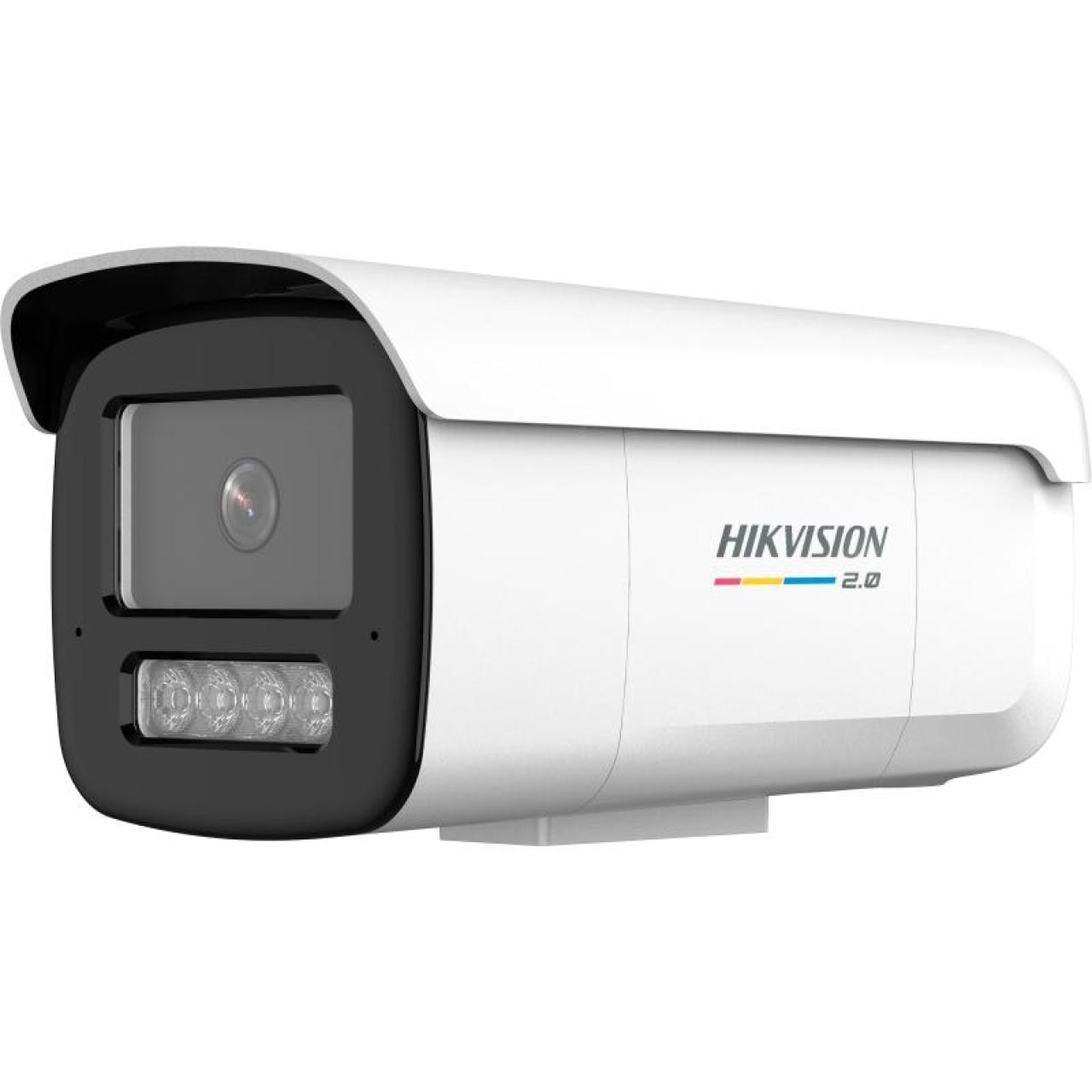
海康威视 3T87
800万臻全彩2.0网络摄像机
800万4K超高清分辨率,F1.0超大光圈全彩镜头,极暗环境下依然输出清晰彩色画面。配合海康臻全彩技术,在低光场景中表现优异,适合对画质有更高要求的流星监测场景。
- 具体型号:DS-2CD3T87SWDV2-L
- 分辨率:3840×2160 @20fps(4K)
- F1.0超大光圈
- 120dB宽动态
- 3D数字降噪
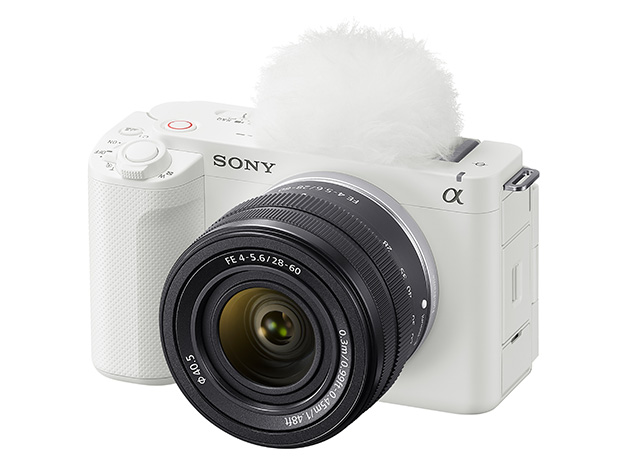
索尼 ZV-E1
全画幅Vlog微单相机
索尼ZV-E1是目前最小的全画幅微单相机,专为Vlog和内容创作设计。搭载同款A7S III的1210万像素全画幅传感器,高感光度性能卓越,非常适合用于流星这种暗光场景的长时间曝光拍摄。支持4K 120fps慢动作,为流星监测提供流畅画面。
- 传感器:1210万像素全画幅
- ISO范围:80-102400(可扩展至40-409600)
- 视频:4K 120fps / FHD 240fps
- 机身防抖:5轴5.5档
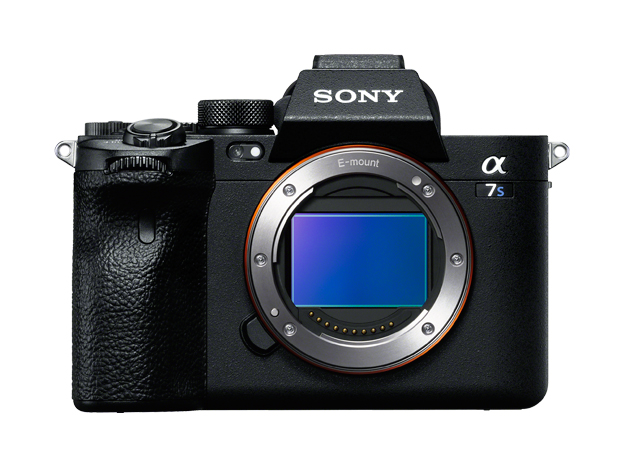
索尼 A7S III
专业视频微单相机
索尼A7S III是专为视频拍摄打造的全画幅微单相机,拥有目前最强的暗光拍摄能力。其高感光度表现堪称行业标杆,在ISO12800甚至更高感光度下依然能保持干净的画面,是天文摄影和流星监测的理想选择。配合优异散热设计,支持长时间连续录制。
- 传感器:1210万像素全画幅
- ISO范围:80-102400(可扩展至40-409600)
- 视频:4K 120fps / FHD 240fps
常见问题
在多台电脑上运需要重新购买软件吗?
微软商店无法打开,无法购买,或是下载时发生错误
我有多个摄像头,如何同时进行分析?
分析直播视频时候CPU占用居高不下怎么办?
什么样的视频是不被支持的?
蒙版应该怎么画?
如何使用自动启停功能?
为什么我开始分析了好几天后仍然没有得到任何结果?
为什么会有大量的误报?
如何保存分析的结果?
Meteor Master AI是否支持GPU加速?如何知道我的电脑是否支持GPU加速?
为什么接入直播没有画面/黑屏?
在MacOS下,请为Meteor Master打开摄像头权限;
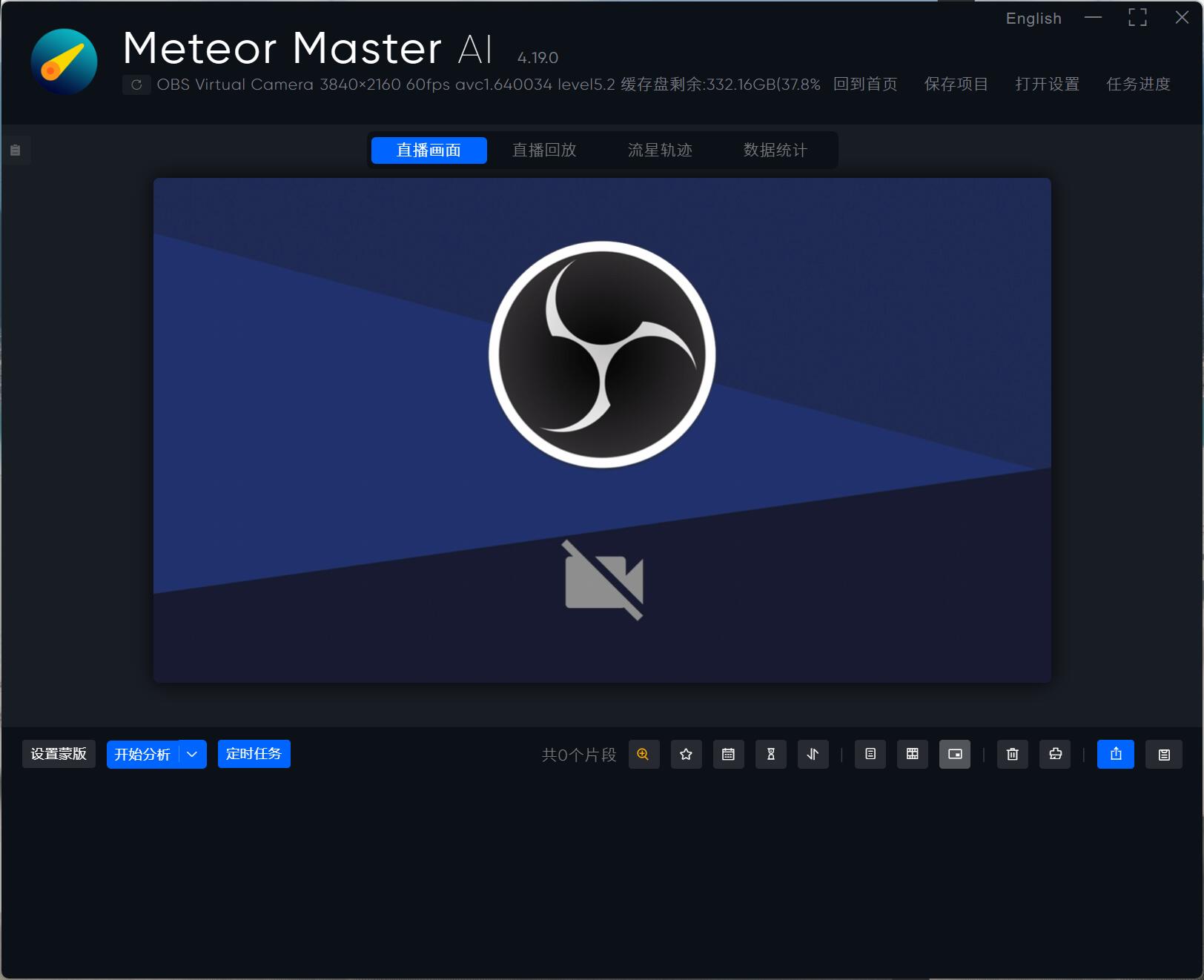
如果您使用的是OBS虚拟摄像头,请将OBS设置-视频-常用帧率设置为60。在未启动虚拟摄像头功能时,如果OBS的摄像头驱动正常工作的话,画面应当有一个下图的蓝色的OBS画面
如果您使用的是海康威视的摄像头,请使用H264的视频编码
海康摄像头接入经常花屏
为什么我使用NVENC编码器导出视频都是0KB?
为什么在添加dng图片时显示报错?(Please Confirm the DNG file dose have jpg preview on full size.)
在读取RAW照片时提示“处理xxx出错,任务已终止,[extractJpgFromDNG ERROR] [extractJpgFromDngExec]Command failed: XXX, Error: File not found XXX”
RTSP带有用户名密码怎么办?
在双开软件后,分别进入不同的直播流,为什么会看到相同的画面?
为什么我的电脑无法运行视频识别?直播也不行
应该选择哪个配置文件?
更新日志
20260430 5.8.1
- 新增蒙版擦除功能
- 修复自动保存失效问题
20250424 5.8.0
- 右上角任务进度按钮现在在不展示的情况下也能展示分析进度
- 设置中新增「通用」-「结果栏图像展示方式」,可以让底栏的缩略图上显示经过放大后的流星图像,方便查看与筛选
- 调整全局字体
- 优化导出流星雨面板的提示与UI交互细节
- 修复在空闲时鼠标持续loading的问题
- 修复放大镜失效的问题
20260412 5.6.0
新增:增加多个mma-bridge接口,现在可以直接要求OpenClaw对视频、图片、直播启动分析
查看全部更新(剩余 85 条)
20260316 5.5.0
- 新增:支持OpenClaw及类似的Agent,可以通过MMA Bridge的Skill来接入并操作MMA。
- 修复在NADC上报时未能同步流星坐标数据的问题
- 修复筛选列表不显示具体流星雨列表的问题
20260227 5.4.2
- 修复在启用“自动删除无用缓存”选项后可能导致的界面卡死问题
- 修复侧边栏展示问题
20260226 5.4.1
- 更改底层架构,优化项目保存时的逻辑,优化内存占用
- 修复在选中元素后列表可能不滚动的问题
20260203 5.4.0
- 新增:增加结果栏的展开模式。通过工具栏原“底栏紧凑模式”按钮,可切换为展开、经典、紧凑3种模式,以适应不同的查看需求。在展开模式中,可以通过ctrl、shift结合鼠标点击进行多选操作,并可通过按下f和del按钮进行批量收藏与删除
- 新增:在软件内提交意见/建议按钮
- 修复信息栏不显示硬盘信息的问题
- 优化快速点击删除按钮时的流畅度
- 增加一个是否愿意参与用户体验改进计划的选项(设置-关于)。该选项可以控制是否上传用户在MMA中的操作信息到服务器以优化后续用户体验,识别的流星总数也会纳入MMA官网展示的累积识别数统计。该功能不会上报站点坐标、相机朝向、识别的具体结果等隐私数据。
20260129 5.3.2
- 新增:可自动根据流星的轨迹线查找辐射点。可在设置中调整搜索半径
- 新增:在工具栏中新增一个筛选按钮,可以按具体的某个流星雨筛选结果
- 新增:在首页增加一个流星雨日历,如果当前在活跃期则会高亮显示
- 新增:可以记忆视频静音的状态
- 修复在窗口尺寸变化时识别框位置错误的问题
- 修复当导出流星雨视频时,保存的照片文件名错误的问题
20260121 5.2.0
- 新增:视频、直播模式下支持一键对齐、导出流星雨视频,并且在导出视频的同时,会生成一张对应的流星雨照片
- 新增:图片模式下导出流星全景图时,投影类型新增“原始投影”,该投影可以让你选定的底图没有扭曲变形的情况下,将流星对齐到这张图。
- 新增:保存项目文件时,将同时存储蒙版图片文件
- 新增:导出面板导出数据时,可以选择xlsx文件或是json文件
- 新增:在打开工程文件时,可以重新进行夜空标定。该功能可以让以前没有标定过的工程文件也能一键导出流星雨
20260114 5.1.0
- 新增:修改流星结果面板支持调整起终点的方向
- 新增:工具栏增加关闭星图中方向指示器的开关
- 新增:直播信息中可以手动清除夜空标定的信息
- 新增:MeteorMasterDetecterAI升级到2.3,增加对流星的方向识别
- 新增:图片识别模式下,导出中新增“流星全景图”功能,根据屏幕上的引导,可以导出自动对齐、自动拼接后的透明流星图层。该图层可用于在PTgui或其他全景软件中的星空后期流程。
- 新增:在直播模式下导出轨迹图时,会自动写入拍摄时间的exif信息
- 修复直播模式进入后星图解析错误的问题
20260108 5.0.2
- 新增:视频、直播、照片检测模式下新增“相机校准”功能。该功能可以通过手动匹配的方式,将画面匹配上星图,既可以得到相机精确的的方位角和仰角,而且在后续的识别过程中,也能自动获取到每颗流星的赤道坐标、地平坐标。该功能对易用性做了大量优化,根据屏幕的指示一步一步进行操作即可。该功能支持任意焦距的线性镜头、鱼眼镜头(全周鱼眼除外)。
- 新增:NADC上报功能将会自动填写流星的高度角和方位角
- 新增:结果栏菜单中新增“复制数据到剪贴板”选项
- 新增:流星识别框右键菜单中新增“复制数据到剪贴板”选项
- 新增:流星结果右键菜单,原“更改类型”更换为“调整结果”,现在除了可以调整结果类型,也可以调整具体的坐标(方位角等信息将自动重新计算)
- 新增:工具栏增加星图开关的按钮,可以选择开关网格和星座画面
- 新增:当设置了星图后,数据统计界面的飞入方向(屏幕坐标),将会切换为统计在地平坐标系中的飞入方向
- 新增:图片分析支持保存项目文件
- 新增:视频进度条支持点击跳转播放位置
- 新增:MetDetPy更新至2.4.0,新增亮度排序与观赏性排序
- 在清理缓存时将会遵循“通用设置”-“硬删除”选项,不再是直接跳过回收站删除
- 调整设置中DetectorAI相关设置的位置,移动到“图片分析设置”中
- 修复mac下识别框无法右键的问题
- 修复mac下NADC上报不显示预览的问题
- 修复定时启停面板地理位置记录不能正确删除的问题
- 修复开机启动无法正确取消的问题
- 修复部分流星时长为负的问题
20251224 4.24.1
- 新增:增加对渲染进程画面的检测以触发重连的开关(直播设置-画面静止检测器)
- 新增:图片检测增加对hif后缀的支持
- 去掉对打开直播视频检测时对dng converter的强检查
20251218 4.24.0
- 欢迎联系作者加群交流,Meteor Master 观星者社群期待您的加入!
- 新增:导出视频时的箭头支持自定义(通用设置-使用自定义箭头)
- 新增:DetecterAI引擎升级到2.2,增加快速检测模式(默认启用),可牺牲一部分准确性换取速度提升(引擎设置-快速检测模式)
- 新增:图片识别模型增加V8S_1.0模型,模型体积较小,适合较低配置的设备
- 新增:图片识别和本地视频识别在分析完成后增加一个“查看日志”按钮
- 新增:图片识别支持heif和heic格式
- 新增:识别框可以右键删除或修改类别
- 新增:数据统计页面的数据将根据筛选后的数据进行图表呈现
- 新增:结果栏可选择鼠标滚轮滚动或是触控板滑动(通用设置-结果栏的滚动方式)
- 修复竖图识别框位置错误的问题
- 修复mac下关联文件夹丢失后重启时的报错提示,更改为操作如何修复的引导提示
- 修复mac下识别本地视频后二次打开项目文件时提示视频错误的问题
- 调整部分有歧义的UI文案和英文翻译
- 更新MetDetPy引擎至2.3.2
20251213 4.23.0
- 新增:首页“分析OBS虚拟摄像头”功能更换为“分析摄像头”,现除了支持原本的虚拟摄像头外,也支持任何免驱的摄像头输入,包括USB摄像头、相机的流式传输等输入方式
- 修复在点击“返回首页”时可能会意外清空缓存文件的问题
- 修复mac端无法分析照片的问题
20251209 4.22.0
- 新增:可以同时设置多个自动过滤器
- 新增:批量导出功能增加为轨迹图添加矩形框的选项
- 新增:OBS摄像头可智能匹配输入帧率,不再限制60帧
- 修复在打开“按日期导出视频”选项时,批量导出功能失效的问题
- 修复打开分析视频的项目时,左侧按钮状态显示错误的问题
20251201 4.21.0
- 直播画面新增暂停播放功能,以节省性能占用(不影响分析)
- 在“添加蒙版”按钮上增加一个对勾,表示已经添加了蒙版
- MetDetPy引擎升级至2.3.1
- 新增:通过检测画面是否静止来判断摄像头是否掉线,如连续10秒无更新则自动开始重连
- 新增:OBS摄像头、直播重编码功能可以选择硬件编码器
- 新增:在筛选按钮上增加颜色的圆点以表示筛选的开启状态
- 新增:在信息面板上增加输入视频的信息显示
- 新增:一键删除和自定义删除中,在确认弹框上增加一个选项,可选是否删除已导出的视频、轨迹图
- 修复在启用筛选功能并操作删除结果时,可能无法选中下一条的问题
- 修复在启用“自动删除无用缓存”时,关闭程序时缓存被误删除的问题
- 修复录像时进程可能崩溃的问题
- 修复信息面板上缓存文件名爆框的问题
- 修复新用户首次使用软件时,在识别照片时,默认未选中识别引擎导致报错的问题
- 修复MAC版在结束图片分析时的报错提示的问题
20251109 4.20.4
- 增加直播地址可添加额外的ffmpeg参数
- 增加快捷键用于快速导出视频和图片
20251031 4.20.3
- 新增选项,可选择识别框上方文字显示的内容(置信度、长度、时长、类别名)
- 修复删除结果时未同时删除已导出的视频问题
- 修复定时任务导出视频时,无法按照日期拆分文件夹的问题
- 修复在使用MetDetpy2.3.0时配置文件未生效的问题
20251013 4.20.2
- 修复在某些情况下,可能的无法保存的问题
- 修复在某些情况下,可能无法正常终止/启动分析的问题
- 在侧边信息面板中增加多个调试信息与功能
20250919 4.20.1
- 修复在某些情况下,图片识别的结果框显示错误的问题
- 修复个别英文翻译错误
- 在设置直播流地址时,新增选项,可选择在自动连接后直接开始分析或是启动定时任务
20250916 4.20.0
- MeteorMasterDetectorAI 升级到2.1版本,模型升级到V8L_1.2.5版本,带来更加准确的识别性能
- 图片识别模式中,支持闪电识别
- 图片识别模式中,增加一个图片列表框,以显示参与检测的文件夹中的所有图片
20250905 4.19.1
- 在读取h264编码但不是mpeg-4封装的视频文件时,会要求进行转码。针对该情况下的视频转码将会非常快且不消耗性能
- 在回收站列表中增加“清空回收站”功能
- 修复在删除已导出过轨迹图的结果后,从回收站恢复时预览小图无法展示的问题
- 修复在启用“自动删除无用缓存”功能时,在退回首页和关闭程序时未能清理缓存的问题
- 修复在启用“自动删除无用缓存”功能时,在使用快速清理结果功能时未能完全清理缓存的问题
20250903 4.19.0
- MetDetPy引擎升级至2.3.0,新增一个轨迹图降噪的选项
- 多条视频检测时,在拼接视频处增加强制转码选项,可尝试修复视频文件错误,减少检测中的报错
- 添加开机自启动选项(默认关)
- 在“分析直播流-设置直播地址面板”中增加一个选项,可设置默认的蒙版图片,每次打开分析就会自动加载该蒙版
- 在“分析直播流-设置直播地址面板”中增加一个选项,可设置软件在启动时如果无人操作,则会在5秒后自动连接到该地址并开始分析。该功能可配合新功能3,达到开机无人值守的效果
- 结果栏新增紧凑模式(可通过工具栏的按钮进行切换)。紧凑模式下,结果栏的元素更小,可以在同一屏幕尺寸下看到更多的结果
- 在删除星标素材时增加一个确认弹
- 一键清空所有结果及根据规则清理结果时增加一个选项,可选择是否删除对应缓存
- 在设置缓存和导出文件夹时增加提示:“请不要将存储放在NAS等网络设备上”
- NADC上报功能中增加高度角方位角信息的填写(非必填)
- 修复定时任务面板中地图红点与坐标不一致的问题
- 优化结果栏的滚动动画,使其更加流畅
- 优化结果右上角的按钮与小菜单
20250724 4.18.1
- 修复跳转到队列结尾按钮显示异常的问题
- 修复导出弹框显示异常的问题
20250717 4.18.0
- 调整界面UI,使界面可以缩的更小; 在直播模式下,设置直播地址时,新增http代理功能; 在直播模式下,对于每个结果可以一键定位到缓存文件位置
- 可以快速将当前片段和后续一个片段合并成同一条视频
20250611 4.17.0
在定时任务面板中增加“在分析结束时自动保存项目文件”选项; 在左侧边栏中增加保存日志的显示
20250606 4.16.5
在“向MeteorMasterAI推流”面板中,增加本机局域网IP和公网IP的显示
20250527 4.16.0
- 修新增新用户初次启动时的欢迎页面,方便新安装时完成必要的设置
- 增加自动保存功能
20250520 4.15.11
修复当定时任务跨天时启动/终止时间异常的问题
20250512 4.15.10
- 修复部分英文翻译错误的问题
- 优化设置中配置文件的展示样式
- 导出视频的文件名在英语下将不会出现中文
20250422 4.15.9
修复NADC无法登录的问题
20250408 4.15.8
- 修复放大镜失效的问题
- 将首页切换语言和访问教程的链接移动至右下角
20250311 4.15.7
修复若干问题
20250303 4.15.4
- 优化缓存处理方式,显著降低内存占用
- 新增debug模式
20250206 4.15.3
- 修复自动过滤器不生效问题
- 修复删除元素后选中错误的结果的问题
20250128 4.15.2
修复打开了自动导出轨迹图时上报流星无图片的问题
20250123 4.15.0
- MetDetPy升级至2.2.0
- 调整结果栏上流星数量的展示方式为彩色圆点
- 流星上报面板增加偏移时间按钮,可批量调整时间
20250121 4.14.4
- 修复当有缓存不存在时打开项目文件报错的问题
- 优化打开项目时的逻辑,降低启动时的内存占用
20250115 4.14.3
- 修复导出带框的轨迹图时文件过大的问题
- 调整前导时长和后续时长最大可选值为10s
- 导出轨迹图时将包含前导时长和后续时长
- 流星上报面板增加Meteor Master 观星者社群(MMSC)
20250111 4.14.2
修复视频分析卡死的问题;修复部分文案错误
20250110 4.14.1
- 增加上报流星面板,现已接入国家天文科学数据中心(NADC)-火流星上报平台,用户可以很方便的在软件内上传和提交流星片段
- 视频分析模式下,增加合并多条视频分析的功能
- 增加启动时自动检查DX12兼容性,如发现不支持,将会自动启用兼容模式
- 在视频和直播分析模式下,为顶部信息栏中的帧率信息增加一个提示,将会显示检测器检测帧率以提醒用户调整为正确的快门时间
- 修复在性能较差时,通过定时任务面板导出片段与合集时,可能不导出的问题
- 修复当列表上没有结果时,导出延时摄影失败的问题
- 修复导出的延时摄影帧率错误、文件过大的问题
20241230 4.13.0
- 在直播分析模式下,在主界面左侧增加一个缓存列表面板,以指示缓存的分析情况
- 在直播分析模式下,变更在手动停止分析时的默认动作:分析将不会停止,而是会持续分析直到所有缓存分析完毕
- 在视频分析模式下,在打开多线程分析时,将会减少一个线程为系统提供更多冗余
- 缓存盘容量百分比变更为剩余容量百分比
- 在分析进度面板上增加一个分析速度指示器,以指示当前系统的性能情况(当低于×1时表示性能不足)
20241221 4.12.3
- 直播功能中,增加对srt协议的支持
- 设置-自动过滤中,增加对类型的筛选以及当前规则的文本显示
- 一键清空按钮增量一个自定义面板,可以自行设置筛选哪些时长和长度的结果可以被一键清除
- 修复在使用MetDtetPy1.3时不显示检测红框的问题
- 修复垂直飞行和水平飞行的流星在界面中被检测红框遮挡的问题
- 修复使用一键清空列表时不清理缓存的问题
- 修复快速导出时,不导出到视频文件旁边的问题
- 修复图片识别中,飞机和流星识别不能在列表上正确筛选的问题
20240909 4.11.1
- 调整UI,修改部分按钮样式和顺序,将设置按钮移动到右上角
- 修复个别位置翻译不全的问题
- 修复定时任务面板初次打开时坐标红点显示位置错误的问题
20240906 4.11.0
- V8L图片识别模型升级至1.1
- 图片识别模式中导出增加生成延时摄影视频功能。
20240830 4.10.0
- 工具栏新增“筛选类型”按钮(漏斗图标),可以快速在结果栏筛选流星、飞机、红色精灵
- 移除图片分析设置中的筛选结果功能,此功能已被筛选类型按钮代替
- 将放大镜功能作为可开关的功能,并在工具栏中新增“放大镜”按钮
- 已检测出的结果矩形框上添加关闭按钮用于手动清理结果
20240828 4.9.0
- 更新图像识别引擎MeteorMasterDetecterAI到2.0,支持AMD、Intel显卡的硬件加速,V5X识别模型升级至V8L
- 更新MetDetPy到2.1.0,支持GPU硬件加速,修复若干已知问题,降低误报率
- 直播模式下增加“降低CPU占用”的选项,以降低检测速率换取较低的cpu占用
20240816 4.8.2
- 修复mac输入框无法复制粘贴的问题
- 修复列表筛选后点击删除未正确高亮下一个元素问题
- 修复检测raw时会重复转码的问题
- 修复mac上会读取.开头文件导致图片分析卡死的问题
- 照片导出时可选是否只导出筛选的图片
20240809 4.8.0
- 分析引擎升级2.0.2,修复若干已知问题
- 增加选项,现在可以选择在导出的轨迹图上面添加红框
- 增加延时摄影视频拆帧功能(在图片分析入口处),可自定义拆帧的方式
- 修复在首页转码时报错无提示的问题
- 修复轨迹图导出进度条展示问题
20240723 4.7.0
- 可以在导出的视频上添加箭头指示器
- 在直播模式下可以快速更改url
- 定时任务面板现在可以记忆使用过的GPS坐标
- 现在可以选择自动过滤掉时长过短或是长度不足的流星
- 简化定时器的代码,现在可以跨天执行定时任务,不再限制于00:00~23:59
20240711 4.6.2
修复n卡导出视频时报错的问题
20240627 4.6.0
- 在视频和直播模式中支持导出延时摄影视频
- 自动化任务支持每天自动导出前一晚的延时摄影视频
- 导出视频片段时可以在视频上添加流星指示框
- 支持快速展示隐藏直播地址
20240412 4.5.0
- 增加延迟启动选项
- 增加硬盘剩余容量告警
20240227 4.4.0
- 新增一个在识别后自动清理直播缓存的选项,可大幅减小缓存容量
- 修复在点击批量删除后导致保存项目中数据出错的问题
20240212 4.3.0
- 直播缓存可以单独选择文件夹存储
- 定时任务面板可以精确到分钟调整时间偏移
20240203 4.2.2
修复一个在win下导致分析卡死的问题
20240201 4.2.1
- 修复打开侧边栏时无法正确绘制蒙版的问题
- 修复侧边栏无流星数量的问题
- 修复不自动导出轨迹图的问题
- 修复最新流星轮播图固定显示第一张的问题
20240131 4.2.0
增加收起底栏的按钮
20240130 4.1.0
改进副窗口展示内容
20240126 4.0.0
- MetDetPy升级至2.0.1
- 删除可选是否删除到系统回收站
- 软件启动时可选轨迹图生成器状态
- 支持根据日期筛选片段
- 导出任务的进度展示
- 定时任务结束后可选自动生成每日视频和合集
- 导出视频完成后支持快速导航到已导出的片段
- 直播时,进度条面板显示到下一个切片开始的时间
- 导出视频支持自定义水印
- 定时重连直播,防止画面卡死
- 支持副窗口显示数据和片段
- 支持推流软件向Meteor Master AI推流,现在可以用OBS多开并连接多个Meteor Master AI了
- 直播时数据统计粒度的截断时间可选实际时间或是直播时间
- 视频信息的帧率显示优化
- 直播分析时,已用时间显示实际操作的时间,不再会因为直播信号中断而重置计时
- 回收站显示角标数量
- 工具栏UI精简
- 导出直播片段时,文件名更改为直播配置的名称
- 设置中的编码器、编码、导出品质与导出面板中的选项保持同步
- 修复:当启停计时器其中一项时间选择手动时,计时器停止工作的问题
- 修复:当信号直播长时间中断后分析不自动重启的问题
- 修复:Mac下图标进度条闪烁的问题
20240111 3.6.0
- MetyDetPy引擎升级至2.0.0,支持配置文件自定义
- MeteorMasterDetectorAI引擎升级至1.1
- 设置面板、定时任务面板UI更新
- 对视频直播/OBS增加快速重连按钮
- 对识别结果增加一键清空按钮、一键跳转到队首、队尾按钮
- 图片序列识别功能支持查看exif拍摄时间
- 在未设置坐标的直播/OBS中支持指定坐标并使用自动启停功能
- 新增直播推流地址
20231229 3.5.0
全新UI,导出可选200M码率,支持保存超过3000颗流星的单个文件,修复当流星数量特别巨大时的导出崩溃问题,重写数据处理模块,性能提升,降低占用
20230905 3.4.3
- 修复个别提示的问题
- 已上架微软商店
20230824 3.4.0
- 绘制蒙版时支持滚轮缩放
- 增加图片分析结果中只显示流星的选项
- 增加英文界面
20230824 3.3.1
- 新增放大镜功能
- 支持对已内置全尺寸预览的dng跳过转码
- 修复部分电脑上CUDA识别错误的问题
20230818 3.2.1
- 支持jpeg文件
- 针对png文件增加有效性检查
- 修复部分系统上的白屏闪退问题
- 修复RAW转码出错时反复弹出弹框的问题
20230815 3.2.0
- RAW提取jpg时支持多线程
- 已提取完成的jpg不会再重复提取
- 修复直播地址带有问号时无法保存蒙版的问题
- 修复日志乱码问题
20230811 3.1.7
- 修复若干已知问题,针对AppStore版做出相应调整
- 旧版本下载
20230729 3.0.3
增加windows下的右键菜单功能,mac平台支持CoreML加速,该版本为原生arm版,放弃对intel版的支持。
20230709 3.0.2
修复了在识别1000张以上照片的文件夹时不会自动结束的问题
20230704 3.0.0
添加Meteor Master Detecter AI,支持分析图片中的流星
20230626 2.5.0
支持H.265编码的视频
20230411 2.4.2
增加日志log,当识别报错时便于调试
20230320 2.4.0
增加数据统计图功能
20230314 2.3.5
增加导出数据excel表
20230220 2.3.2
支持生成每个片段的流星轨迹图片,修复多个问题
20230203 2.2.3
导出可选添加编号便于排序;支持多开,不再提示端口占用
20230202 2.2.0
支持直播中自动启停功能;列表支持按所在时间、按得分、按流星长度、按流星数量、按持续时间排序
20230201 2.1.0
支持无音频的视频的分析、导出;直播地址支持保存;直播支持保存项目文件;新增“自动删除”功能
20230131 2.0.9
修复列表导出无响应的问题
20230130 2.0.8
修复导出超过50条时最后一组的bug,修复部分流星结果丢失的问题
20230129 2.0.7
修复返回首页的bug;进度条显示前台任务进度,而不是分析器进度
20230125 2.0.6
增加保存、读取结果功能,导出增加264/265选项,优化批量导出的性能
20230125 2.0.4
修复导出问题,支持macos
20230123 2.0.3
修复导出问题,修复列表卡顿问题
20230113 2.0.0
增加直播分析功能
20221217 1.3.1
升级查找引擎,增加灵敏度选项,为每颗流星增加置信度得分
20220411 1.0.0
第一版
技术支持
欢迎提供反馈意见或是建议,您可以点击右上角私信我或是通过邮件联系我们:mordom@foxmail.com
本工具检测器MetDetPy为开源项目,欢迎提交pr:github
中国国家版权局计算机软件著作权登记号:2024SR1514827
禁止通过破解、二次打包等方式对软件进行拆包,逆向工程、修改等操作,或在未经作者同意情况下,在非官方渠道中进行销售(包括本站提供的免费版本),侵权必究
 苏公网安备 32059002003991号